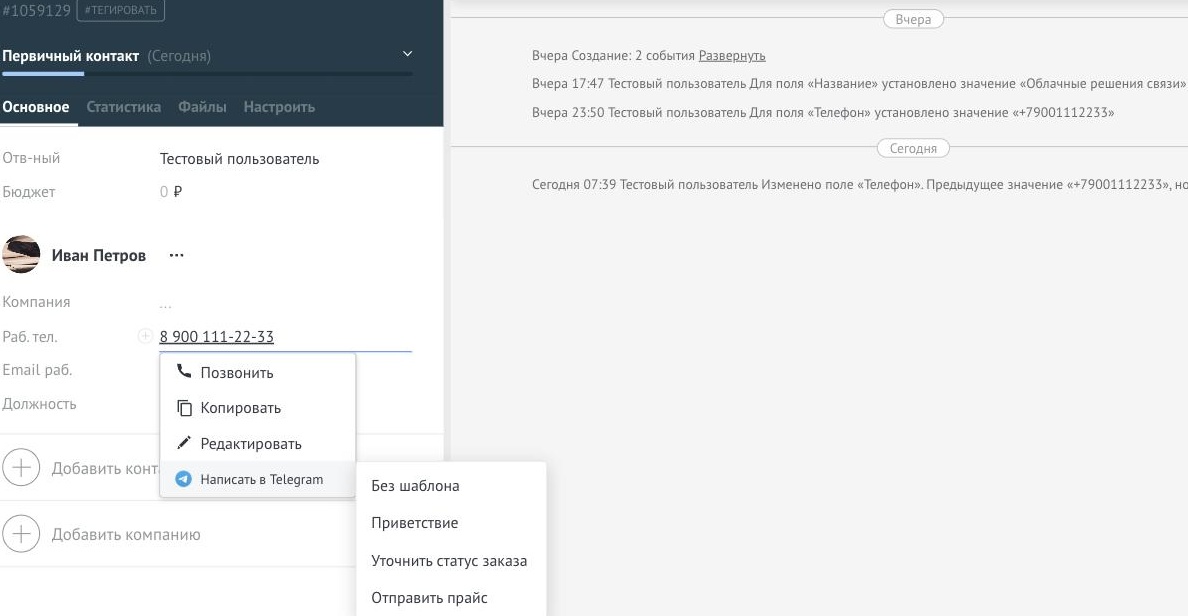
Клик по номеру телефона в карточке контакта, сделки или компании — и чат с клиентом в Telegram уже открыт, без ручного набора и копирования номера.
Обычно, чтобы написать клиенту в Telegram, приходится скопировать номер из карточки, открыть Telegram отдельно, вставить номер в поиск и убедиться, что нашёлся тот самый человек. Виджет убирает все эти шаги — чат открывается прямо по клику на номер, там же, где менеджер и так работает.
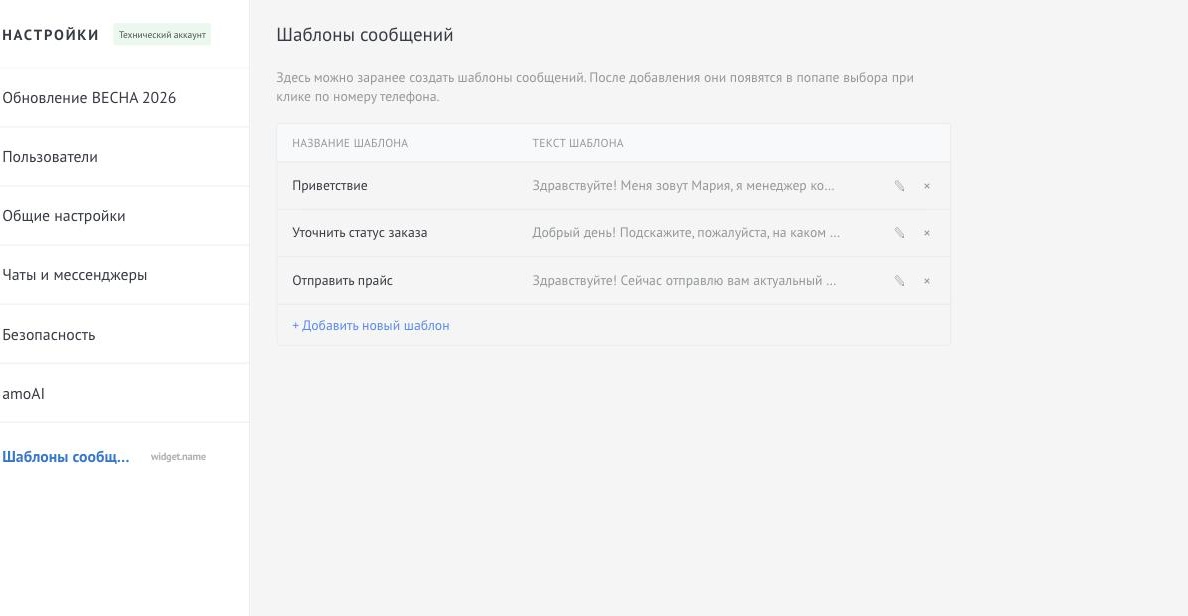
В настройках виджета можно заранее завести шаблоны — приветствие, уточнение статуса заказа, что угодно. При клике на номер появляется список шаблонов на выбор, и текст выбранного сразу копируется в буфер обмена — на случай, если сам Telegram не подставит его в поле ввода автоматически (это известная особенность самого Telegram, не связанная с работой виджета). Сработает подстановка или нет — вставить текст можно одним Cmd/Ctrl+V.
Номер телефона и текст сообщения обрабатываются прямо в браузере и на серверы разработчика не передаются. На сервер уходят только тексты заведённых шаблонов (не персональные данные) и данные установки — общий механизм для всех виджетов LEADLAB. Подробности — в политике конфиденциальности.
Как отправить сообщение и как завести шаблоны — в пошаговой инструкции.